
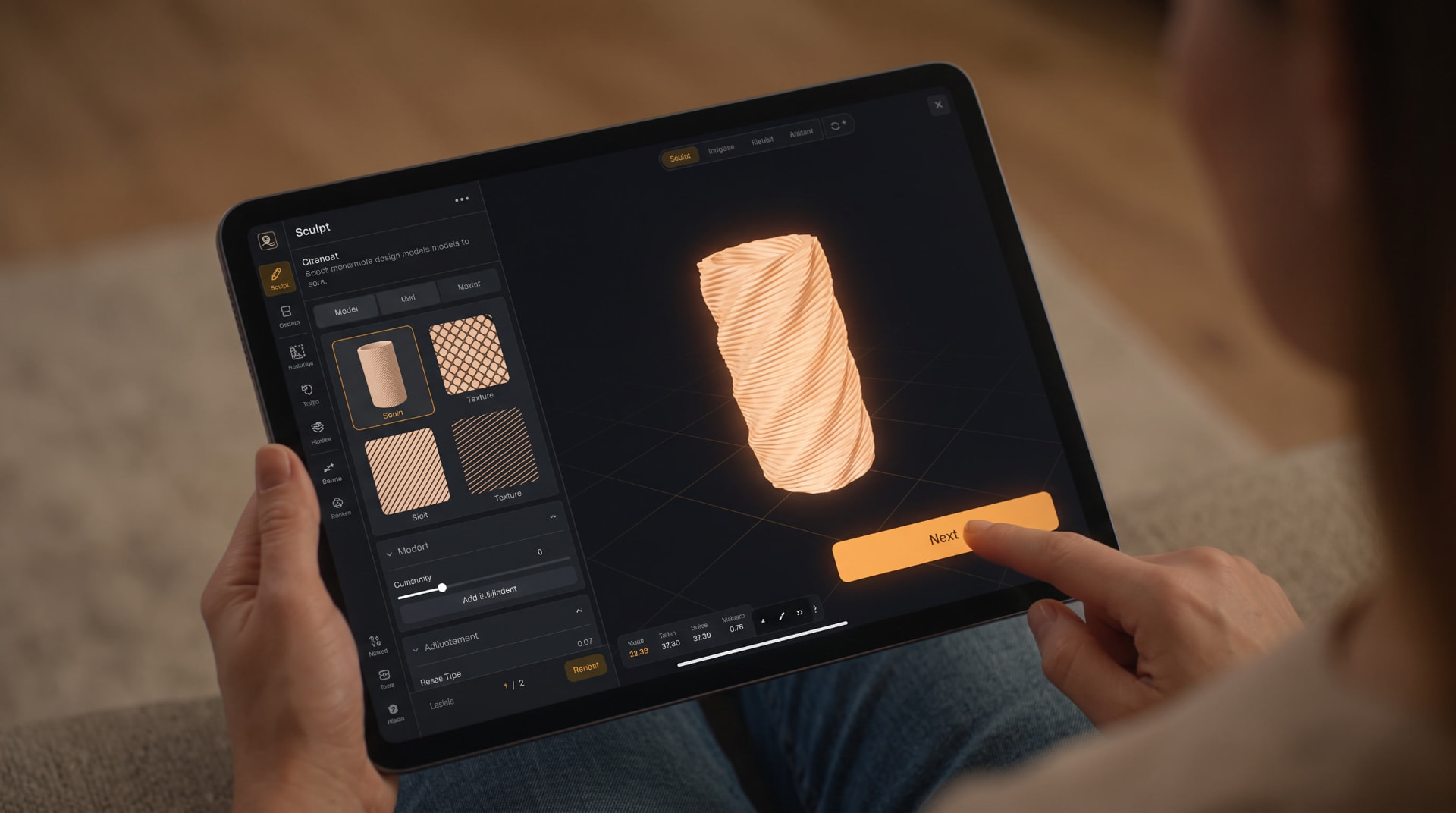
Form wählen
Zehn fertige Lampen, Vasen und Übertöpfe, alle sauber druckbar abgestimmt.

Einwandige Spiraldrucke
Kein vollwertiger Slicer. Eine durchgehende Wand, so dick wie Düse und Linienbreite es vorgeben — und innerhalb davon gehören Spirale, Boden und Oberfläche dir. Entwerfen, ansehen und G-Code exportieren, alles in einem Browser-Tab.
Läuft im Browser — und auf dem Raspberry Pi.
Folie 1 von 3
Was ist Sculptiq
Sculptiq ist ein Browser-Studio für einwandige Spiraldrucke: Du formst das Objekt und erzeugst seinen G-Code am selben Ort — die 3D-Vorschau zeigt dabei den echten Werkzeugweg, während du am Regler ziehst.
Der übliche Weg heißt CAD, Mesh exportieren, in den Slicer importieren, mit den Vasenmodus-Einstellungen kämpfen, neu drucken. Jede Musteränderung bedeutet den ganzen Rundlauf noch einmal. Hier sind Muster, Wand und G-Code dasselbe Objekt — Wert ändern, Werkzeugweg beobachten, exportieren.
Das Ergebnis ist immer eine durchgehende Wand, so dick wie Düse und Linienbreite es vorgeben: kein Infill, kein zweites Perimeter, keine massive Decke. Das ist eine bewusste Einschränkung des Wie, nicht des Was — Silhouette, Muster, Oberflächentextur, Boden und Deckel gehören dir.
Kein Slicer
Kein generisches Profil, gegen das man kämpft. Wand, Naht, Fluss und Geschwindigkeit liegen offen.
Kein CAD
Nichts zu lernen. Kurve zeichnen, Gitterkäfig ziehen oder STL importieren und umformen.
Local first
Geometrie, Werkzeugweg und Export entstehen in deinem Browser. Nichts wird hochgeladen.
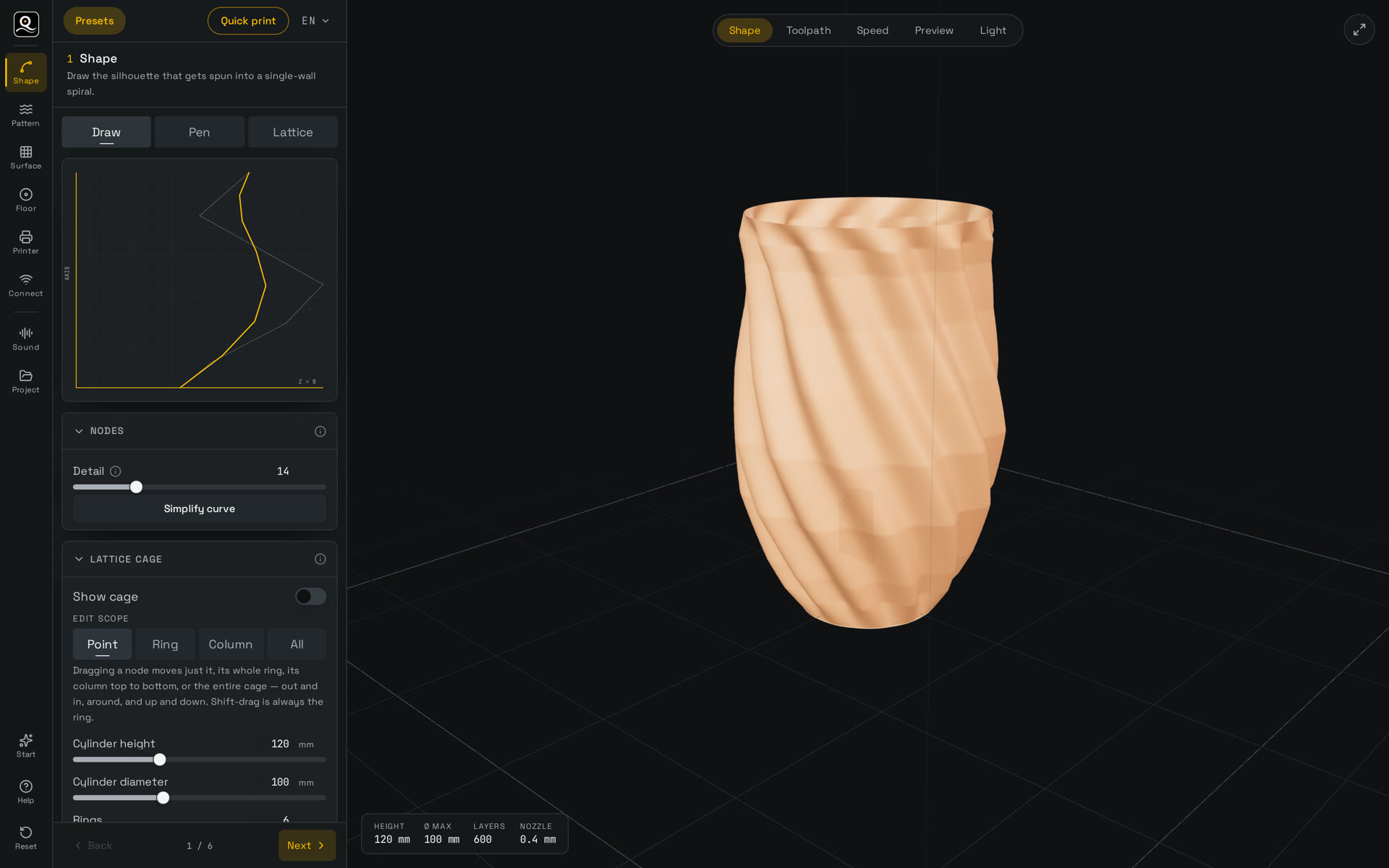
Formen
Schritt 1 im Studio: Die Silhouette links wird rechts zur einwandigen Form gedreht.
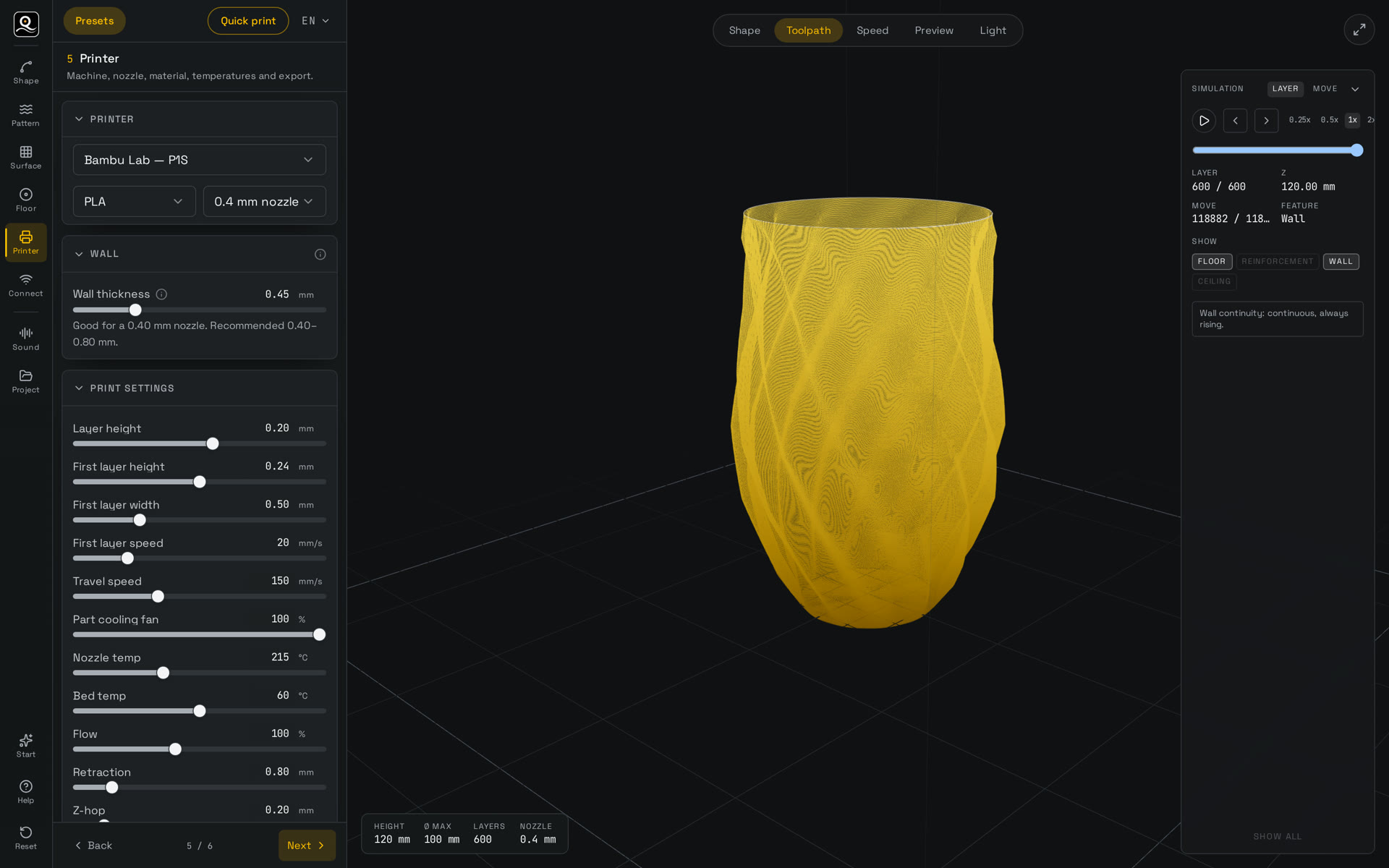
Echten Werkzeugweg sehen
Schritt 5 in der Werkzeugweg-Ansicht: jede Extrusionsbewegung des Druckers, Schicht für Schicht.
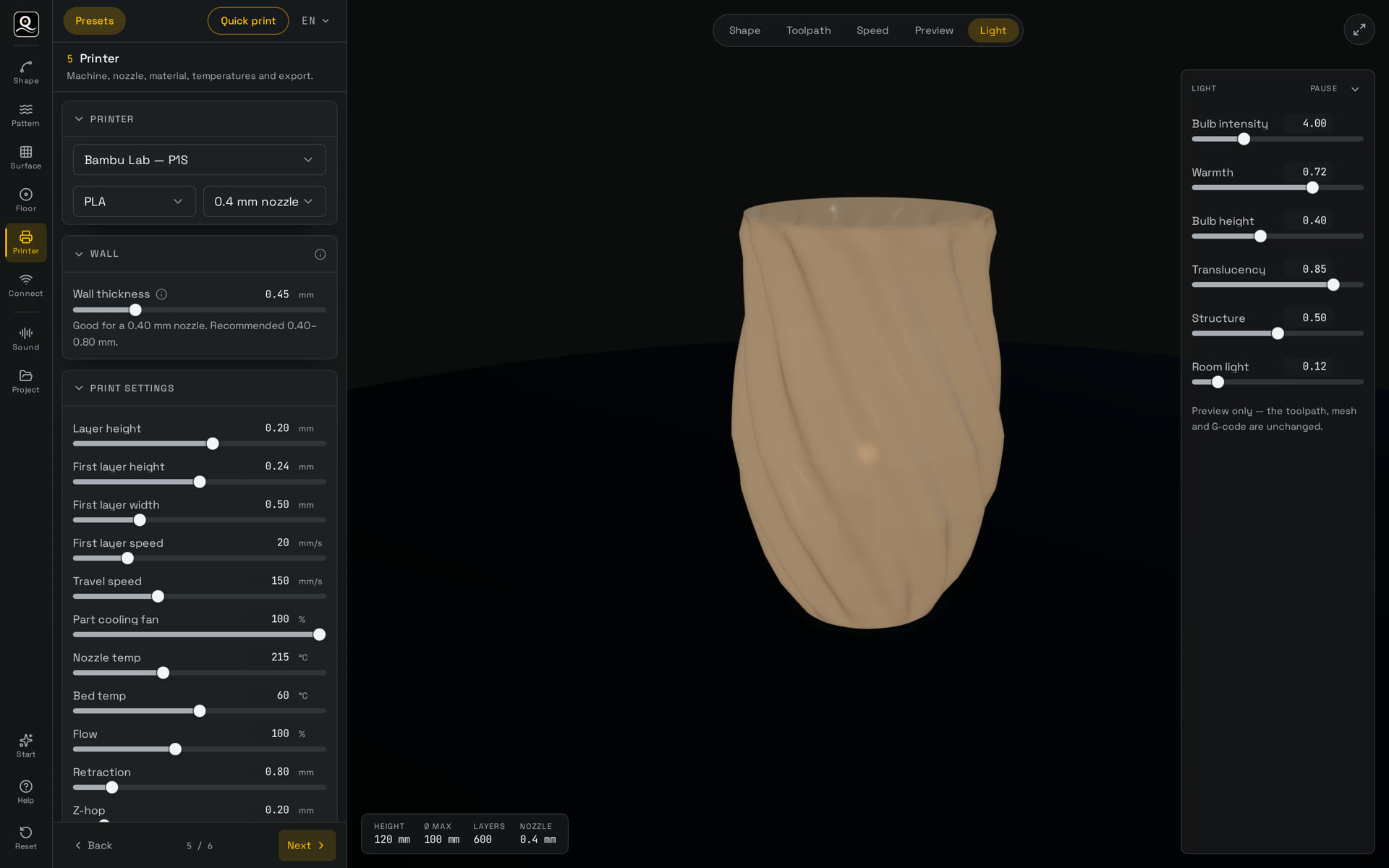
Beleuchtet ansehen
Die Licht-Ansicht rendert die Wand als Schirm — so beurteilst du das Leuchten vor dem Druck.
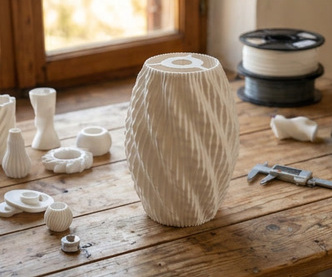
Das gedruckte Ergebnis
Frisch vom Druckbett: eine durchgehende Wand, ohne Füllung, ohne zweites Perimeter — die Spirale, die du geformt hast.
Neu hier?
Kein CAD, keine Regler, keine Lernkurve. Fertige Form wählen, Drucker wählen und eine bereits geprüfte Datei herunterladen. Anpassen später — oder nie.
Zehn fertige Lampen, Vasen und Übertöpfe, alle sauber druckbar abgestimmt.
Maschine und Düse einmal auswählen. Wir merken sie uns fürs nächste Mal.
Der Pre-Flight läuft von selbst und liefert ein druckfertiges G-code-3MF mit Druckbarkeits-Score.
Dünne Wände und das richtige Muster machen aus einem Druck einen Lampenschirm, der mit Textur und Schatten leuchtet. Was in Grasshopper oder Blender Wochen dauert, dauert hier Minuten — mit Reglern.
Silhouette mit der Maus skizzieren, jeden Punkt millimetergenau samt Neigungswinkel feinjustieren oder den 360°-Gitterkäfig ziehen und die Wand direkt modellieren.
Twist, Ripple, gehämmert, Plissee, Sonnenblume und mehr — dazu PNG-/SVG-Import und Schriftzüge, mit dem Live-Effektor auf jedes beliebige Band begrenzbar.
Stiche, Verzerrung, Säulen, Mesh und Woven-Pfade mit Tiefe, Abstand, Z-Neigung, Flussmodulation und gerundeten Ecken.
Konzentrische, lineare oder Lampen-Böden, schließende Deckel, Mittelbohrungen und verstärkte Fassungskragen mit radialen Rippen.
Track oder Mikrofon einspeisen und die Frequenz die Wand in Echtzeit formen lassen — die Form wächst mit der Musik.
Profile für Bambu Lab, Prusa, Anycubic, Elegoo, Snapmaker und Creality, Düsen von 0,2–0,8 mm oder eigener Start-/End-G-Code. Export als G-Code, STL, 3MF und OBJ.
Druckempfindliche Striche behalten mehr Punkte, wo du fester aufdrückst, eine Hover-Vorschau zeigt den nächsten Stiftpunkt vor dem Setzen, und Box-Querschnitte lassen sich freihand skizzieren.
Lade ein altes oder heruntergeladenes Modell ein — es wird zu einer bearbeitbaren Silhouette mit passendem Lattice-Käfig gescannt, um es neu zu proportionieren, neu zu mustern und als einwandigen Druck neu zu slicen.
Gespeicherte Projekte, Druckerprofile und Berichtsverlauf synchronisieren über dein Konto auf allen Geräten, Audio-Uploads laufen über dein eigenes FTP auf cloud.sculptiq.eu.
Silhouette, Querschnitt, STL-Import oder Gitterkäfig.
Generative Modifikatoren, Bild- und Textquellen, Live-Effektor.
Textur direkt im Pfad: Stiche, Mesh, Woven, Säulen.
Fülltyp, Lagen, Löcher, Deckel und Fassungsverstärkung.
Profile, Material, Düse, Wandstärke, Geschwindigkeiten, Export.
Direkt an OctoPrint oder Klipper senden — optional.
Pre-Flight-Check
Vor dem Export prüft Sculptiq den erzeugten Werkzeugweg. Der Check bewertet die Druckbarkeit, zeigt mögliche strukturelle Probleme, prüft die Kompatibilität mit deinem Bauraum und erzeugt einen ausführlichen Bericht zum Download als HTML oder PDF.
Die meisten Werkzeuge hören bei „Wand zu dünn“ auf. Sculptiq geht einen Schritt weiter: Jeder Befund enthält Beheben in -Schaltflächen, die direkt zur verantwortlichen Einstellung führen. Ein Klick schließt den Bericht, öffnet den richtigen Schritt und hebt den zu ändernden Regler hervor.
Die Wand wandert pro Umdrehung seitlich weiter, als die darunterliegende Extrusion tragen kann. Mögliche Anpassungen:
Jeder Pre-Flight-Bericht hat eine eigene Report-ID — so lässt sich ein bestimmter Export leicht referenzieren, wenn du Hilfe brauchst oder ein Ergebnis besprechen willst.
Live-Vorschau und Werkzeugweg-Simulation, ein Pre-Flight-Sicherheitscheck gegen deine Druckraumgrenzen und Export als G-Code, STL, 3MF und OBJ, sobald du bereit bist.